

How To Install Whatsapp On Pc Windows 7 With Bluestacks
Daftar Isi
- Cara Memakai WhatsApp di PC
- #1. Install WhatsApp for Windows 7
- #2. Memakai WhatsApp Web di Browser (Tanpa instal)
- #3. Memakai Emulator
- Penutup
Bagi kamu pengguna aplikasi WhatsApp mungkin sudah biasa menggunakannya di versi Android atau iOS. Tetapi kamu tahu? Kalau aplikasi WhatsApp bisa juga dijalankan di Windows.
WhatsApp sendiri memang sudah memberikan dukungan untuk Bone Windows ini. Termasuk untuk Windows 7. Bagi kamu yang ingin mengetahui cara memakai WhatsApp di PC, bisa baca artikel ini.
Cara Memakai WhatsApp di PC
Pada dasarnya, aplikasi WhatsApp bisa dijalankan di versi Windows hanya tersedia di Windows 8 keatas.
Tetapi, ada cara khusus untuk bisa menjalankan aplikasi WhatsApp di Windows 7.
#1. Install WhatsApp for Windows vii
Langkah pertama download aplikasi WhatsApp for Windows 7 di PC atau laptop yang kamu pakai.
Caranya seperti berikut:
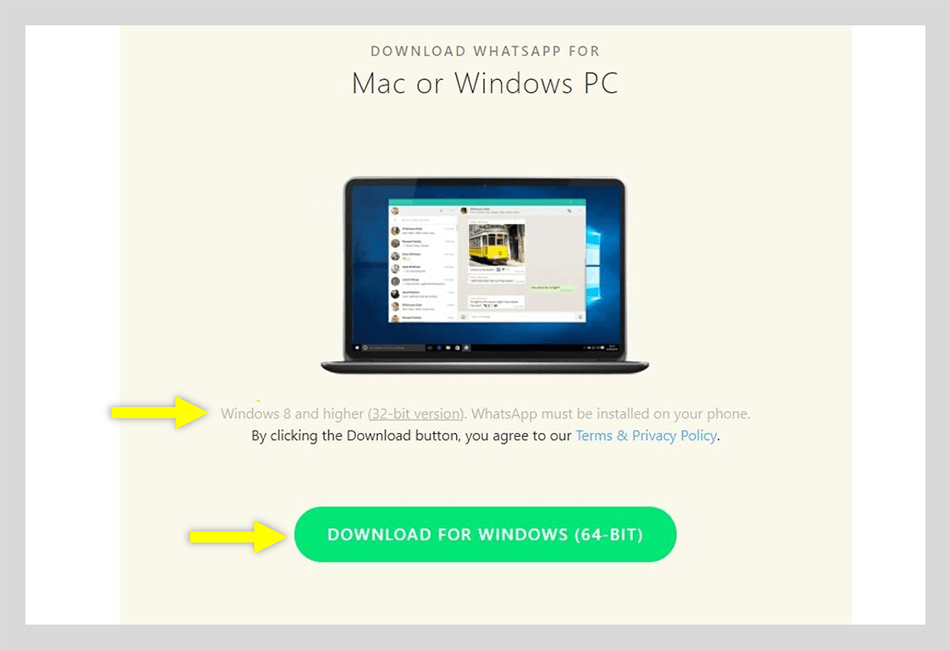
- Download aplikasi WhatsApp untuk Windows 7 di situs resmi WhatsApp. Kamu bisa download di www.WhatsApp.com/download.
Baca Juga: Dekorasi Kamar Anak Perempuan Kekinian
- Perlu diperhatikan disini bahwa kamu harus tahu Windows seven yang digunakan versi 32-bit atau 64-bit.
| Jika Windows seven kamu versi 32-chip | Pilih download yang bagian Windows 8 and higher (32-flake version) |
| Jika Windows vii kamu versi 64-scrap | Pilih download yang bagian Windows 8 and higher (64-bit version) |
- Setelah file berhasil didownload, buka aplikasi WhatsApp
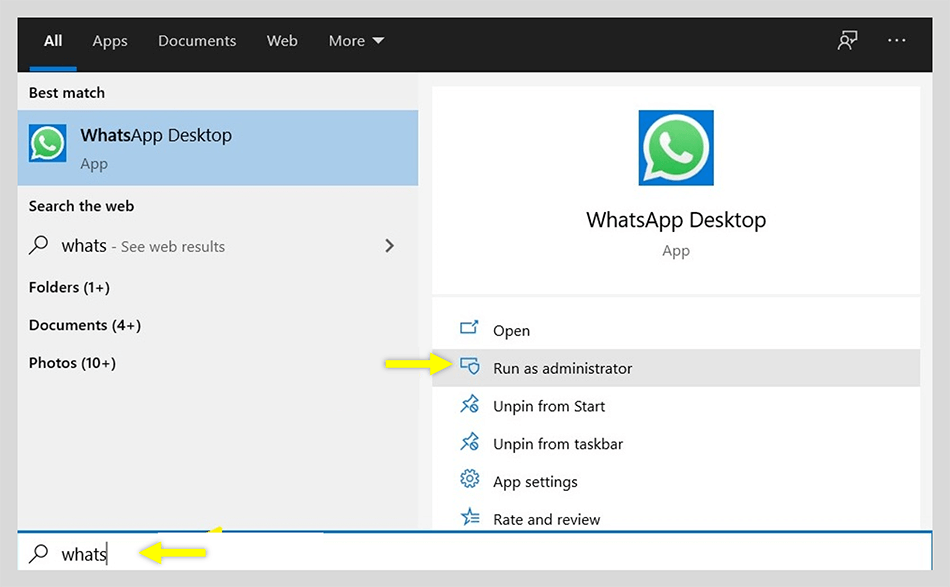
- Klik logo Windows
- Kemudian, ketikkan WhatsApp. Lalu, pilih Run as ambassador
- Tunggu hingga proses selesai
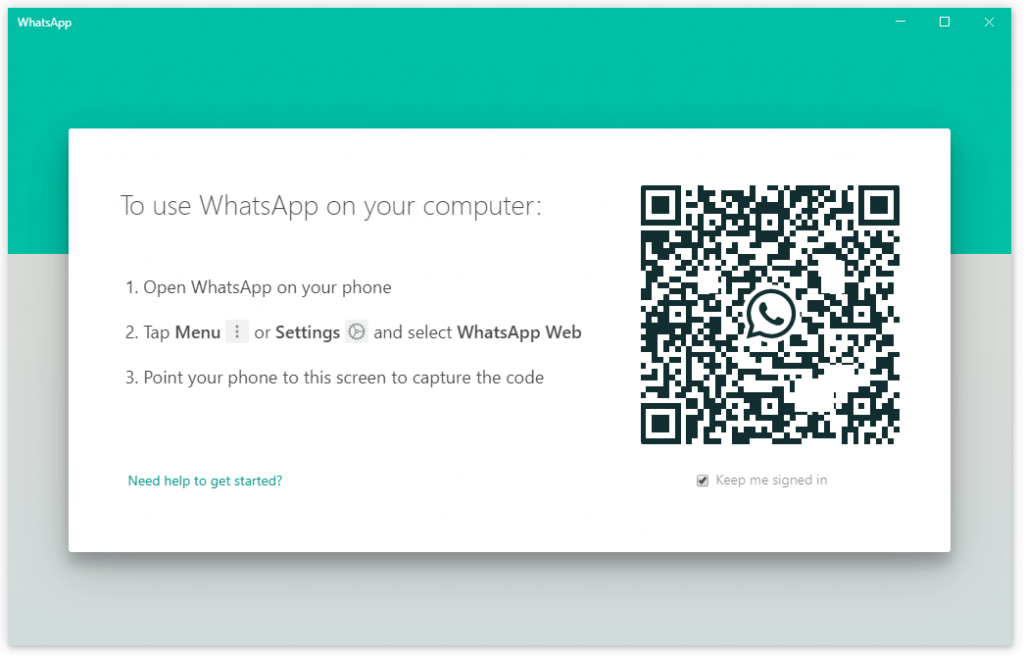
- Kamu bisa masuk ke WhatsApp PC dengan scan QR yang ada di menu tab WhatsApp Web. Berikan tanda ceklis pada kotak Go on me signed in .
Pernahkah kamu mengirim file di WhatsApp tapi tidak bisa? Kamu perlu cek cara mengatasi format WhatsApp tidak didukung
#2. Memakai WhatsApp Web di Browser (Tanpa instal)
Cara lainnya memakai fitur WhatsApp Web di browser. Langkah-langkahnya seperti ini:
- Pastikan Windows sudah terhubung dengan koneksi cyberspace
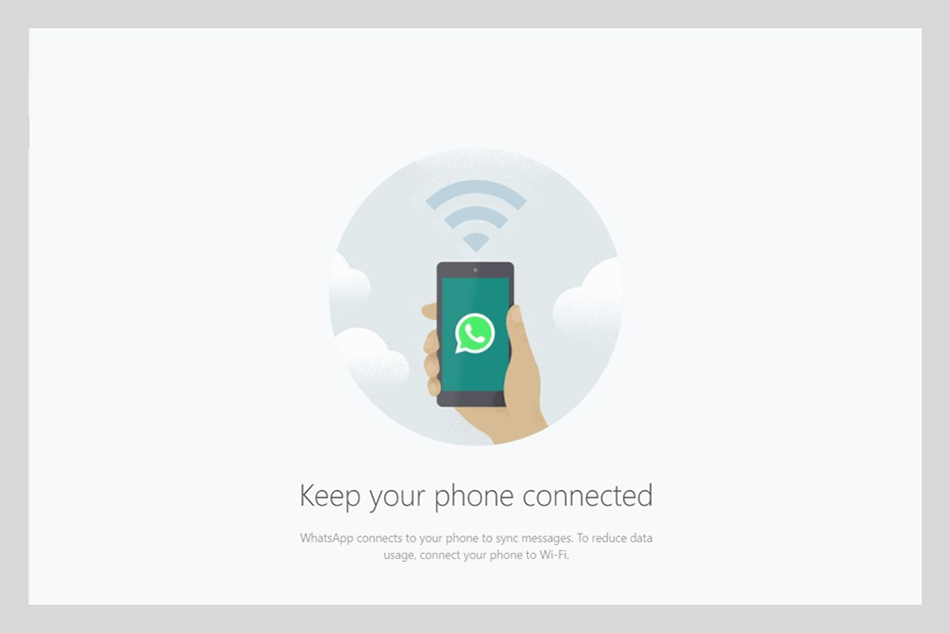
- Tentunya juga kamu harus sudah install aplikasi WhatsApp di ponsel.
- Buka WhatsApp web di web.WhatsApp.com

- Kemudian, buka aplikasi WhatsApp di perangkat ponsel kamu.
- Lalu, klik opsi titik 3 baris yang terletak pada pojok kanan aplikasi WhatsApp
- Lalu pilih carte WhatsApp Web
- Lakukan scan QR code agar kamu bisa login ke akun kamu di WhatsApp web
- Selesai
Banyak tips keren di WhatsApp lho, salah satunya kamu bisa baca cara kirim video panjang di WhatsApp
#3. Memakai Emulator
Memakai emulator. Contoh seperti BlueStacks.
Dengan emulator ini kamu bisa dengan mudah memakai WA layaknya memakai HP biasa.
Berikut langkah-langkah untuk menggunakan WhatsApp dengan memakai emulator. Yang tentunya back up Windows seven:
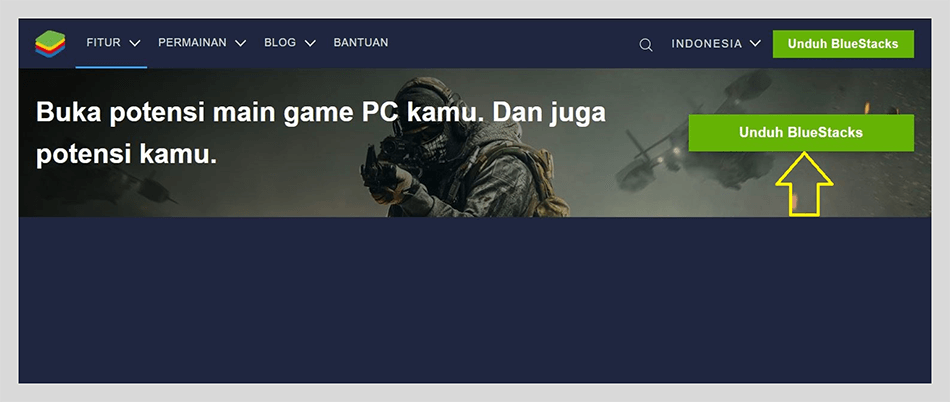
- Download BlueStacks terlebih dahulu.
- Kemudian, buka aplikasinya dan lakukan instalasi
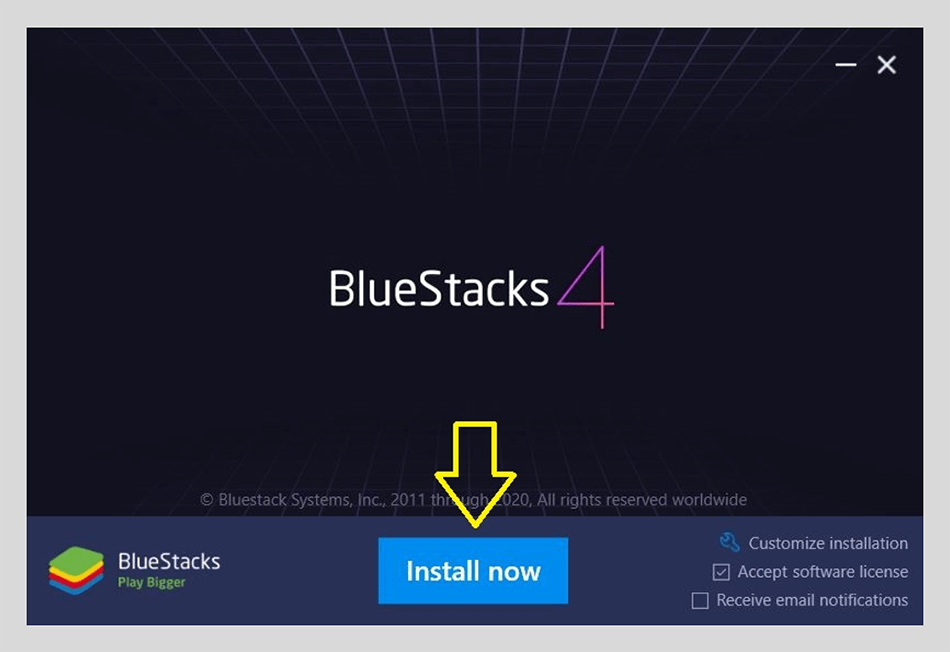
- Tunggu hingga proses instalasi selesai.

- Selanjutnya, login dengan akun Google kamu
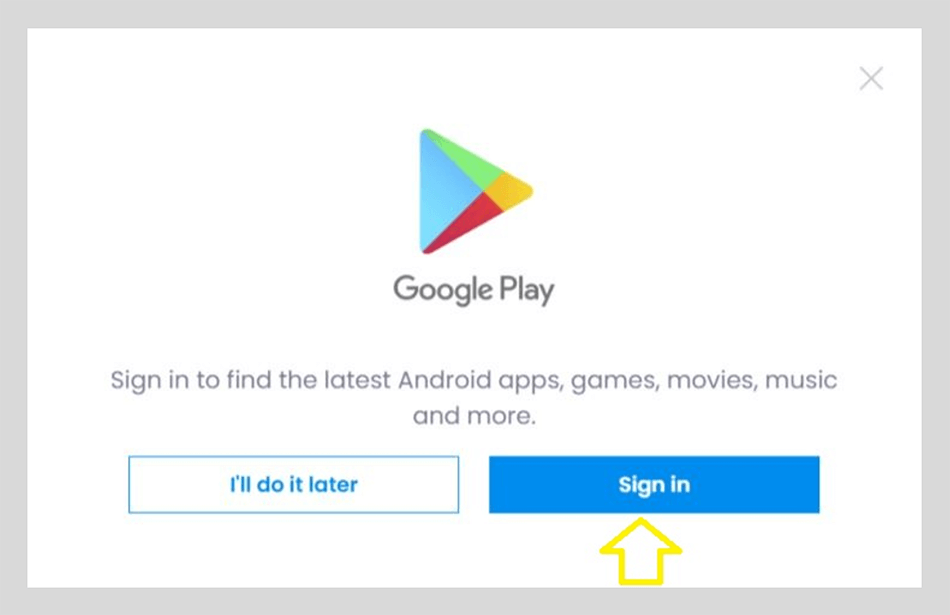
- Kemudian, buka Google Play Store. Ketikkan WhatsApp lalu install
- Setelah install, buka WhatsApp dan lakukan pendaftaran seperti pendaftaran WhatsApp pertama kali di perangkat ponsel
- Setelah itu, lakukan restore data WhatsApp yang ada di perangkat ponsel kamu ke dalam WhatsApp yang ada di BlueStacks dengan pilih Proceed
- WhatsApp di BlueStacks sudah bisa digunakan
Jika kamu mengalami kesulitan dengan langkah di atas, kamu bisa menonton video tutorial berikut:
Penutup
Itulah cara bagaimana kamu bisa memakai WhatsApp di PC. Mulai dari instalasi aplikasi WhatsApp hingga menggunakan emulator BlueStacks. Semoga membantu.
Baca Juga: half-dozen Model Pintu Kamar Tidur
—————————————
Temukan pilihan rumah terlengkap di Aplikasi Pinhome. Dapatkan properti idaman melalui program NUP untuk akses eksklusif. Untuk kamu agen properti independen atau agen kantor properti bergabunglah menjadi rekan agen properti bersama kami dan iklankan properti kamu di sini.
Kamu juga bisa belajar lebih lanjut mengenai properti di Property Academy by Pinhome. Gabung menjadi Rekan Jasa Pinhome melalui aplikasi Rekan Pinhome di App Store atau Google Play Store sekarang!
Hanya di Pinhome.id yang memberikan kemudahan dalam membeli properti. Pinhome – PINtar jual beli sewa properti.
Source: https://www.pinhome.id/blog/whatsapp-di-windows-7/
Posted by: brunsonthadders1937.blogspot.com
0 Response to "How To Install Whatsapp On Pc Windows 7 With Bluestacks"
Post a Comment